Samen digitaal verder
Beste ASCC leden,
Laatste nieuws Windows 10 zie gele kolom!
Verder is het Herfst! De paddenstoelen schieten de grond uit, helaas het snelst met veel regen! Als het droog is kan je hele mooie foto’s maken van de paddenstoelen en alle herfst kleuren van de bladeren in het bos.
De volgende clubmiddag is op woensdag 15 oktober 2025.
De belangrijkste recente ontwikkelingen staan in deze nieuwsbrief, zo blijft iedereen op de hoogte!
Tot ziens!
Met vriendelijke groet
De Redactie

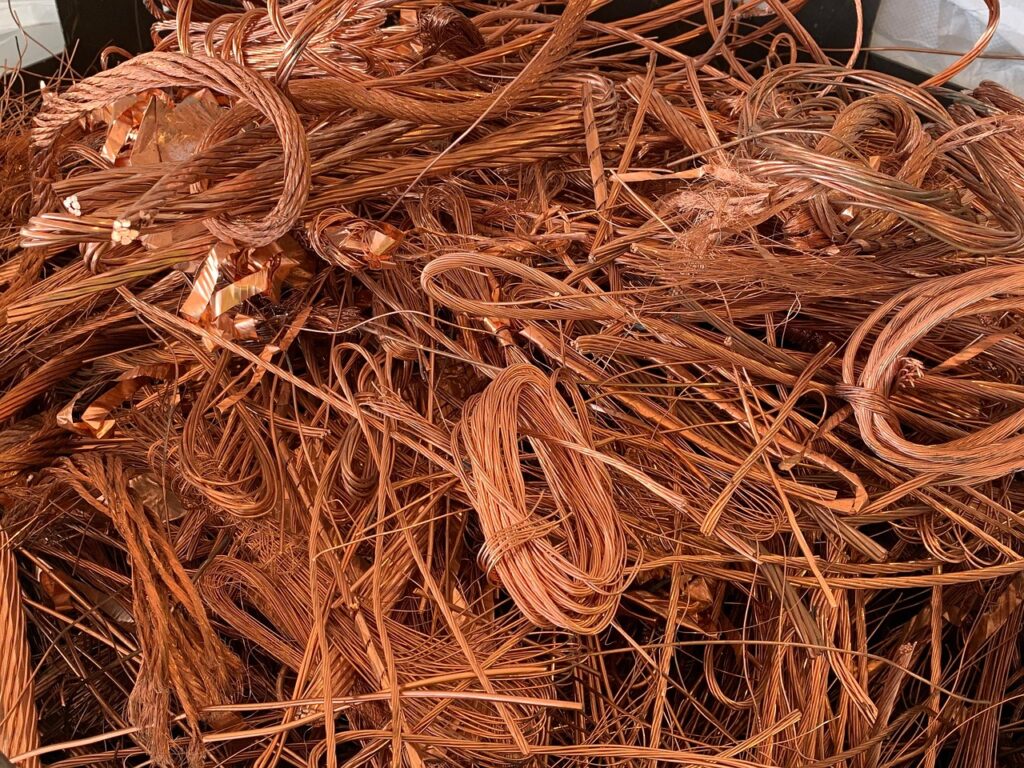
Moet ik naar glasvezel of blijf ik op koper zitten
Moet ik naar glasvezel of blijf ik op koper zitten In de regio krijgen vele huishoudens een aanbod om over te stappen van koper (KPN) naar een glasvezel internetaansluiting ook van KPN of een andere provider. Moet u dat doen of juist niet ?

Wat is LibreOffice – en werkt het met Word- en Excel-bestanden?
LibreOffice is een gratis kantoorpakket, vergelijkbaar met Microsoft Office. Je kunt er teksten mee schrijven, tabellen maken, presentaties bouwen, tekeningen maken en zelfs eenvoudige databases beheren.

Slim zoeken op internet met Google
Veel mensen gebruiken Google iedere dag, maar lang niet iedereen haalt er het maximale uit. Google is namelijk meer dan alleen een zoekbalk. Met een paar slimme trucjes en hulpmiddelen – de “tools” – wordt zoeken makkelijker, sneller en duidelijker.

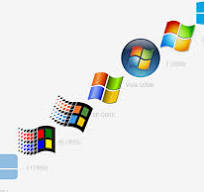
Laatste nieuws over Windows 10
Woensdag 24 sept. 2025 is bekend geworden dat Europese gebruikers van windows 10 toch op eenvoudige wijze en zonder kosten tot oktober 2026 beveiligingsupdates kunnen krijgen.
Moet ik naar glasvezel of blijf ik op koper zitten
Voor wie regelmatig games spelen of vergadert via de computer kan het een welkome uitkomst
zijn. De reden hiervoor is dat met het glasvezelabonnement er ook een hogere
verbindingssnelheid wordt geboden.Bij gewoon mailen of internetten heeft u dat niet nodig,
maar bij video vergaderen wel.
Verder is het zo dat wanneer je een matige koper verbinding hebt, de opbouw van de websites
op uw scherm trager gebeurt dan bij de snelle glasvezelverbinding.
Wat zijn de voordelen van een glasvezel internetverbinding ten opzichte van een koperdraad
verbinding ?
Glasvezel internetverbindingen hebben verschillende voordelen ten opzichte van koperdraad
verbindingen.
1. Snelheid: Glasvezel biedt veel hogere snelheden dan koperdraad. Terwijl koperdraad
snelheden rond de 100 Mbps kan bieden maar in de werkelijkheid veel lager, kunnen
glasvezelverbindingen snelheden tot wel 1000 Mbps en hoger aanbieden.
2. Stabiliteit: Glasvezel is minder gevoelig voor storingen en ruis dan koperdraad. Dit
komt doordat glasvezel gegevens via lichtsignalen verzendt, terwijl koperdraad gegevens
via elektrische signalen verzendt die meer last hebben van interferentie.
Storingen op de koper-aansluiting heeft tot gevolg dat de verbinding snelheid drastisch
teruglopen waardoor video-verbinding maar ook gewoon internetten gaat haperen.
3. Uploadsnelheid: Bij glasvezel internet is de upload snelheid gelijk aan de download
snelheid, wat handig is voor videoconferenties, het uploaden van grote bestanden en
online gaming.
4. Gebruikers per lijn: Glasvezel aansluitingen zijn meestal exclusief voor één
huishouden, wat betekent dat je snelheid niet wordt beïnvloed door de activiteit van
buren. Bij koperdraad deel je de lijn vaak met meerdere gebruikers, wat kan leiden tot
lagere snelheden tijdens piekuren.
Wat zijn de nadelen van een glasvezel internetverbinding ten opzichte van een koperdraad
verbinding ?
1. Beschikbaarheid: Glasvezel is nog niet overal beschikbaar, en ook niet van alle
providers. Zo is in Uithoorn Delta (v/h Caiway) de enige die glasvezel aanbiedt in de
woonwijken)
2. Kosten: Doordat het installeren van glasvezel duur is en koperdraad al decennia’s in
de grond aanwezig is, kan het abonnement duurder zijn.
3. Installatie: Een nieuwe glasvezel aansluiting moet worden aangesloten. Dit kan voor
de bewoner ingewikkeld zijn en moet er misschien tegen extra kosten een monteur
komen. Koperdraad installatie is over het algemeen al aanwezig.
4. Overstappen: Als u al een koperdraad verbinding hebt, kan het overstappen naar
glasvezel extra gedoe met zich meebrengen. Plaatsen van een glasmodem + eventueel
ook nog een wifi router. Alle computers en telefoon opnieuw aanmelden bij de nieuwe
wifi router. Niet moeilijk, wel even een dingetje.
5. Gebruik: Voor gebruikers die geen grote hoeveelheden data van Internet gebruiken
(zoals kleine gezinnen of thuiswerkers die videobellen) is de snelheid van een goed functionerende koperdraad verbinding al meer dan voldoende.
Wat is LibreOffice – en werkt het met Word- en Excel-bestanden?
LibreOffice is een gratis kantoorpakket, vergelijkbaar met Microsoft Office. Je kunt er teksten
mee schrijven, tabellen maken, presentaties bouwen, tekeningen maken en zelfs eenvoudige
databases beheren. Het wordt ontwikkeld door The Document Foundation, een onafhankelijke
organisatie zonder winstoogmerkEen belangrijk voordeel: LibreOffice werkt goed samen met
Microsoft Office-bestanden, zoals Word (.docx), Excel (.xlsx) en PowerPoint (.pptx). Je kunt
deze bestanden openen, bewerken én weer opslaan in hetzelfde formaat. Ideaal als je
documenten uitwisselt met mensen die Microsoft Office gebruiken.
Wat zit er in LibreOffice?
LibreOffice bestaat uit zes onderdelen:
• Writer – tekstverwerking (vergelijkbaar met Word)
• Calc – spreadsheets (zoals Excel)
• Impress – presentaties (zoals PowerPoint)
• Draw – tekenen en diagrammen
• Base – eenvoudige databasebeheer
• Math – wiskundige formules
Je krijgt dus een volledig pakket, zonder licentie of abonnement.
Uitwisselbaarheid met Microsoft Office
LibreOffice gebruikt standaard het Open Document Format (ODF) (.odt, .ods, .odp), maar kan
ook prima overweg met Office-formaten. Je kunt:
• Microsoft-bestanden openen (.docx, .xlsx, .pptx)
• Ze bewerken
• En weer opslaan als Microsoft-bestand, zodat de ander het in Word of Excel kan openen
Bij eenvoudige documenten werkt dit nagenoeg foutloos. Bij erg complexe opmaak of Excel-
macro’s kunnen soms kleine verschillen ontstaan, maar dit komt zelden voor bij normaal gebruik.
Op welke systemen werkt LibreOffice?
• Windows (7 t/m 11)
• macOS (iMac/MacBook)
• Linux
• Chromebooks (via Linux-modus)
• Mobiel: geen officiële app, maar Collabora Office (afgeleid van LibreOffice) werkt op Android
en iOS
Waar en hoe download je LibreOffice?
LibreOffice is gratis te downloaden via de officiële website:
https://www.libreoffice.org
Zo installeer je het:
1 Ga naar de website
2 Klik op Download
3 Het systeem herkent automatisch of je op Windows, Mac of Linux zit
4 Klik op Download LibreOffice
5 Open het bestand na het downloaden en volg de installatie-instructies
Er is ook een Nederlandse versie beschikbaar. Die kun je kiezen tijdens de installatie of achteraf
instellen bij Extra > Opties > Taalinstellingen.
Waarom kiezen voor LibreOffice?
• 100% gratis – geen licenties, geen abonnement
• Werkt met Microsoft-bestanden
• Beschikbaar in het Nederlands
• Regelmatige updates
• Open en veilig
Samenvatting
LibreOffice is een gratis en betrouwbaar alternatief voor Microsoft Office. Je kunt er documenten
mee uitwisselen in Word- en Excel-formaat, zonder dat je een cent hoeft te betalen. Download
het simpel via libreoffice.org en je kunt direct aan de slag op vrijwel elk apparaat
Slim zoeken op internet met Google
Gewoon beginnen
Typ in de zoekbalk wat u zoekt, bijvoorbeeld: recept appeltaart of openingstijden gemeentehuis
Apeldoorn. Druk op Enter en u krijgt meteen een lijst met resultaten. De bovenste zijn vaak
advertenties (staat erbij), daaronder staan de gewone websites.
Slimme zoektrucs
Met deze eenvoudige tips vindt u sneller wat u zoekt:
• Aanhalingstekens gebruiken Zet u woorden tussen “aanhalingstekens”, dan zoekt Google
precies naar die zin. Bijvoorbeeld: “oude foto’s Apeldoorn 1950”.
• Een minteken (-) Wilt u iets uitsluiten? Typ een minteken voor dat woord. Voorbeeld: recept
appeltaart -rozijnen (dan krijgt u geen recepten met rozijnen).
• Zoeken op een site Wilt u alleen zoeken binnen één website? Typ dan site: gevolgd door
het adres. Voorbeeld: pensioen site:rijksoverheid.nl.
Handige Google-tools
Naast gewoon zoeken biedt Google allerlei hulpmiddelen die u direct kunt gebruiken:
• Afbeeldingen Klik bovenaan op Afbeeldingen om foto’s en tekeningen te zien. Handig bij het
zoeken naar voorwerpen, plaatsen of oude ansichtkaarten.
• Maps (Kaarten) Wilt u een route plannen of een adres bekijken? Klik op Maps. U ziet kaarten,
routes voor auto of bus en zelfs foto’s van straten.
• Nieuws Klik op Nieuws om actuele berichten van kranten en websites te vinden. Zo krijgt u
snel overzicht van wat er speelt.
• Vertalen Google Translate (translate.google.com) kan teksten en woorden direct vertalen.
Handig als u buitenlandse websites leest of een briefje wilt begrijpen.
• Zoeken met je stem Rechts in de zoekbalk staat vaak een microfoontje. Klik erop en spreek
in wat u zoekt. Dat is makkelijk als typen lastig is.
• Google Lens (via smartphone of tablet) Hiermee kunt u met de camera een foto maken van
bijvoorbeeld een bloem of product. Google zoekt dan informatie over wat u gefotografeerd hebt.
Veilig zoeken
Let er altijd op of een website betrouwbaar is. Controleer het webadres (het liefst begint het met
https://). Klik niet zomaar op aanbiedingen die “te mooi om waar te zijn” lijken.
Tot slot
Google is een krachtig hulpmiddel, maar u hoeft geen computerexpert te zijn om het slim te
gebruiken. Met een paar eenvoudige zoektrucs en de handige Google-tools vindt u sneller wat u
zoekt: van recepten en nieuws tot oude foto’s of een route naar een museum. Probeer het rustig
uit, stap voor stap, en u zult merken dat zoeken op internet leuk én gemakkelijk wordt.
Laatste nieuws over Windows 10
De enige eis die er nu nog is, is dat windows 10 aangemeld is bij Microsoft en dat dit vóór 14-
10-2025 is gedaan.
Hoe doe je dat?
Klik op start (links onderin) en dan op instellingen(tandwieltje)
In het nieuwe scherm links bovenin zijn nu 2 mogelijkheden.
1) Er staat een emailadres. Dan heeft U een gekoppeld account en bent U aangemeld.
2) Er staat “Lokaal account” met daar onder “Aanmelden”. U bent nog niet aangemeld.
Indien optie 2 van toepassing is dan is het advies om te klikken op “Aanmelden” en de
instructies te volgen.