Samen digitaal verder
Beste ASCC leden,
Dit is de laatste nieuwsbrief voor de zomermaanden.
Ook dit jaar zijn wij in de zomermaanden op elk van de 3 locaties in de maanden juni, juli en augustus één dag per maand aanwezig. Waar en wanneer is in de agenda op onze website te vinden opdat je zelf even snel kunt kijken wanneer dat precies is.
De laatste clubmiddag voor de zomer, op 21 mei om 14:00 uur, is een tafeltjesmiddag voor alle computer gerelateerde vragen waar je een antwoord op wilt hebben.
Hierna gaan ook wij genieten van de zomer en wenst het ASCC-team iedereen een geweldige zonnige zomer!
Tot ziens!
Met vriendelijke groet
De Redactie

De ASCC vakantie periode met
speciale zomer inlooptijden
juni-juli-augustus 2025.
Zie onze website ascc.nl

Hoe werkt AirDrop?
AirDrop is een draadloze technologie van Apple waarmee je eenvoudig foto's, video's, documenten en andere bestanden kunt delen tussen Apple-apparaten zoals iPhones, iPads, MacBooks en iMacs.

Wat is QR-codefraude
QR-codefraude is een vermomde link. Een vorm van oplichting, waarbij criminelen QR-codes gebruiken om je naar een andere website te leiden dan je verwacht. Vaak is dit een nagemaakte website die er officieel uitziet, bijvoorbeeld als de inlogpagina van je bank of een andere dienst. Het doel is om je inloggegevens, bankgegevens of geld te stelen.

Wat doet Meta met jouw vakantiekiekjes? Zo voorkom je dat je data in hun AI belandt.
Meta, het moederbedrijf van Facebook en Instagram, wil vanaf 27 mei 2025 data van gebruikers inzetten om kunstmatige intelligentie (AI) te trainen.

Geheugen vrijmaken op een iPad of iPhone
Je kent het vast wel: je probeert een nieuwe app te downloaden, een prachtige foto te maken of een belangrijke video op te slaan, maar je krijgt de melding dat je opslagruimte vol zit.
Hoe werkt Airdrop?
Het is snel, veilig en vereist geen internetverbinding of kabels.En zonder
verlies van kwaliteit, alles wordt 1 op 1 overgezet. Zolang de apparaten zich dicht bij elkaar
bevinden en Bluetooth en Wi-Fi zijn ingeschakeld, kun je met slechts een paar tikken of klikken
bestanden overzetten. AirDrop is ideaal voor het snel delen van vakantiefoto’s, werkdocumenten
of contactgegevens. In deze uitleg lees je stap voor stap hoe je AirDrop gebruikt op
verschillende Apple-apparaten en waar je op moet letten voor een soepele overdracht.
Belangrijk is dat het 2 apparaten betreft die aan een ander Appel-ID zijn gekoppeld. Bijv. jouw apparaat en die van een vriend. Of jouw apparaat en die van je partner (indien hij/zij een eigen Appel-ID heeft).
Hoe werkt AirDrop?
Voorbereiding: instellingen controleren
Om AirDrop te gebruiken, moeten op beide apparaten de volgende zaken zijn ingeschakeld:
• Bluetooth
• Wi-Fi
• AirDrop-instelling moet op ‘Iedereen’ of ‘Alleen contacten’ staan
Open het bedieningspaneel op een iPhone of iPad door van rechtsboven naar beneden te
vegen. Houd het netwerkblokje ingedrukt, tik op AirDrop, en kies de juiste zichtbaarheid. Op
een Mac klik je in de Finder op AirDrop in de zijbalk. Je ziet daar ook de instellingen voor
zichtbaarheid.
Van iPhone/iPad naar iPhone/iPad of Mac
- Open de Foto’s-app of de app waarin het bestand staat.
- Selecteer de bestanden die je wilt delen.
- Tik op het deel-icoon (vierkant met pijltje omhoog).
- Kies de naam van het apparaat dat zichtbaar is via AirDrop.
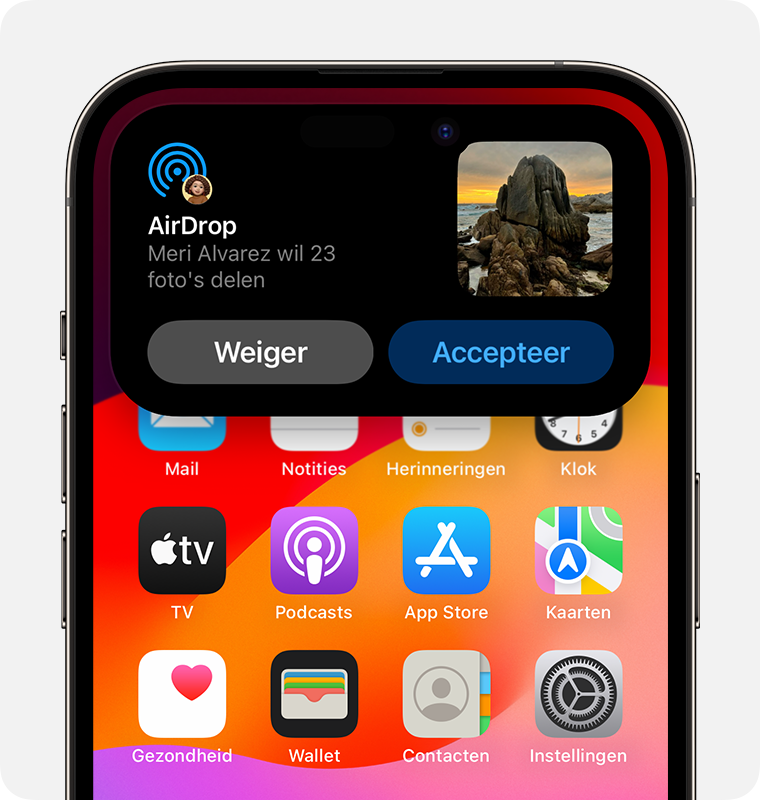
- De ontvanger krijgt een melding en moet op Accepteren tikken.
- De bestanden worden automatisch geopend in de juiste app (bijv. Foto’s of Downloads).
Van Mac naar iPhone/iPad
- Open de Finder en klik op AirDrop in de zijbalk.
- Sleep het bestand naar het apparaat van de ontvanger dat in het AirDrop-venster verschijnt.
- De ontvanger krijgt een pop-up en moet op Accepteren tikken.
- Op een iPhone of iPad wordt het bestand opgeslagen in de bijbehorende app (zoals Foto’s of Bestanden).
Van iPhone/iPad naar iMac of MacBook
- Volg dezelfde stappen als hierboven: selecteer het bestand > deel-icoon > kies je Mac.
- Op de Mac verschijnt een melding en je kunt kiezen om te Accepteren.
- Het bestand wordt opgeslagen in de map Downloads.
Tips bij problemen
- Zorg dat apparaten zich binnen 10 meter van elkaar bevinden.
- Beide apparaten moeten ontgrendeld en wakker zijn.
- Als je AirDrop niet ziet, zet Bluetooth en Wi-Fi uit en weer aan.
- Zet de zichtbaarheid tijdelijk op ‘Iedereen‘ als ‘Alleen contacten’ niet werkt.
Met AirDrop wordt het overzetten van bestanden tussen Apple-apparaten verrassend eenvoudig
en zonder data verlies. Het is een krachtige functie die veel tijd bespaart – handig voor dagelijks
gebruik én onderweg.

Wat is QR-codefraude?
Het risico van QR-codes is dat ze voor veel mensen betrouwbaar lijken. Net als bij phishing via
e-mail of sms, kan de link achter een QR-code echter nep zijn.
Hoe voorkom je QR-codefraude?
Hier zijn belangrijke tips om te voorkomen dat je slachtoffer wordt van QR-codefraude:
- Wees alert: Controleer het webadres dat verschijnt na het scannen van de QR-code, voordat
je doorklikt. Doe dit net zo zorgvuldig als bij links in (phishing)berichten. - Vertrouw niet blindelings op officiële documenten: Ook brieven van je bank met een QR-code kunnen vals zijn. Blijf kritisch.
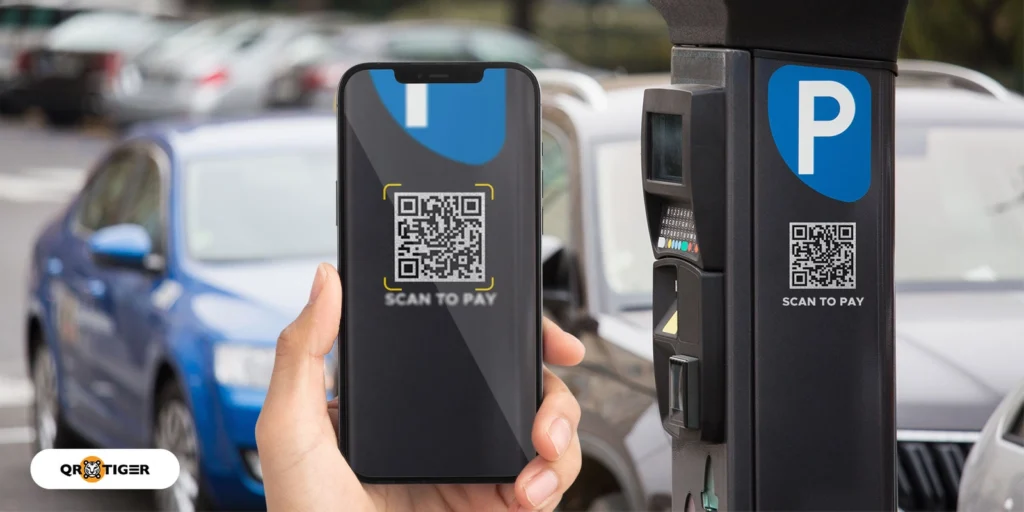
- Wees voorzichtig op openbare plekken: Criminelen kunnen valse QR-codes over echte betaal-QR-codes heen plakken, bijvoorbeeld bij parkeerautomaten.
- Wees extra alert op verkorte links: Een verkorte link (zoals bit.ly) in een QR-code kan verdacht zijn, omdat er meestal genoeg ruimte is voor een volledig webadres.
- Gebruik een linkchecker: Apps zoals die van checkjelinkje.nl kunnen je laten zien waar een verkorte link naar verwijst voordat je de website bezoekt.
- Installeer een virusscanner: Een virusscanner op je smartphone kan helpen om malafide websites te blokkeren.
Een QR-code is een vermomde link
Een QR-code is eigenlijk gewoon een link die is omgezet in een afbeelding van zwarte en witte
blokjes. Het is vergelijkbaar met een barcode, maar kan veel meer informatie bevatten. Door de QR-code te scannen met de camera van je smartphone, kun je gemakkelijk een link openen of
een opdracht uitvoeren zonder iets over te hoeven typen. QR-codes zijn op zichzelf niet gevaarlijk, maar het is belangrijk om bewust te zijn van de risico’s.
Wat te doen als je een foute code hebt gescand?
Het scannen van een valse QR-code is meestal niet direct gevaarlijk. Vaak zie je na het
scannen in de app naar welke website de code verwijst. Als je al op de website bent beland,
controleer dan de adresbalk om te zien of het een nepwebsite is. Het belangrijkste is om na te
denken en het webadres te controleren.
Voorbeelden van QR-codefraude
Hoewel QR-codefraude nog minder voorkomt dan traditionele phishing, neemt het waarschijnlijk toe naarmate QR-codes vaker gebruikt worden.
Enkele voorbeelden zijn:
- Valse brieven van banken: Nepbrieven van banken (zoals Rabobank en ING) met een QR-code.
- Gemanipuleerde laadpalen: In België werden valse QR-codes over de echte QR-codes op laadpalen geplakt om betalingen naar criminelen te leiden.
- Phishingmails met QR-codes: E-mails die zogenaamd van MijnOverheid of banken komen en een QR-code bevatten.
- Babbeltrucs: Situaties waarbij iemand je vraagt te betalen via een QR-code omdat ze zogenaamd geen contant geld of pinpas bij zich hebben, waarna je bankrekening aan de telefoon van de crimineel gekoppeld kan worden (hoewel dit koppelproces nu moeilijker is).
Wat doet Meta met jouw vakantiekiekjes?
Zo voorkom je dat je data in hun AI
belandt
Het gaat om openbare berichten, foto’s,video’s en reacties die je zelf ooit hebt geplaatst. Meta noemt het nodig om de AI beter te laten begrijpen hoe mensen communiceren. Maar dat roept zorgen op.
De Autoriteit Persoonsgegevens (AP) waarschuwt dat gebruikers hierdoor de controle over hun
persoonlijke gegevens kunnen verliezen. Want zodra jouw content in een AI-model terechtkomt,
is het bijna onmogelijk om die er later weer uit te halen. Volgens de AP is het bovendien de
vraag of dit wel mag: Meta gebruikt een ‘opt-out’-model, wat betekent dat je expliciet bezwaar
moet maken. Doe je dat niet, dan geef je automatisch toestemming.
Meta stelt dat het geen privéberichten of data van minderjarigen gebruikt, en alleen kijkt naar
content die openbaar is. Toch is het voor veel gebruikers onduidelijk wat er precies met hun
gegevens gebeurt en waarvoor het wordt ingezet. In eerdere gevallen werd AI getraind met
materiaal zonder toestemming, en dat leidde al tot rechtszaken.
Zo voorkom je dat jouw data wordt gebruikt
Gelukkig kun je bezwaar maken. Meta zegt dat het alle bezwaren zal respecteren. Maar je moet
dit wél zelf doen – en vóór 27 mei 2025.
Bezwaar maken in vijf simpele stappen:
- Open Instagram of Facebook en ga naar Instellingen.
- Scroll naar het Privacycentrum.
- Bovenaan zie je een melding over AI. Klik op de blauwe link ‘Bezwaar maken’.
- Je komt op een formulier. Vul je e-mailadres in en eventueel een reden voor je bezwaar.
- Klik op Verzenden. Je krijgt direct een bevestiging in beeld en kort daarna per e-mail.
Let op: Heb je zowel Facebook als Instagram, maar zijn je accounts níet gekoppeld? Dan moet
je deze stappen op beide platformen doorlopen. Zijn ze wel gekoppeld, dan is één keer bezwaar
maken voldoende.
Door bezwaar te maken voorkom je dat jouw foto’s, opmerkingen en herinneringen eindigen in
een AI-systeem waar je geen grip meer op hebt. Je gegevens zijn van jou – houd ze ook in
eigen hand.
Wil je meer weten? Kijk dan even op

Geheugen vrijmaken op een iPad of iPhone.
Op je geliefde iPad en iPhone, die je dagelijks gebruikt voor communicatie, entertainment en
productiviteit, kan een gebrek aan vrije geheugenruimte frustrerend zijn. Het kan leiden tot trage
prestaties, het onmogelijk maken van updates en het missen van belangrijke momenten die je
had willen vastleggen. Gelukkig bieden iOS en iPadOS je verschillende tools en methoden om inzicht te krijgen in je opslaggebruik en effectief ruimte vrij te maken. Of je nu een fervent app-gebruiker bent, een enthousiaste fotograaf of iemand die veel bestanden downloadt, het beheren van je opslag is essentieel om je apparaten optimaal te laten functioneren. In deze eenvoudige uitleg leid ik je stap voor stap door het proces van het bekijken van je beschikbare geheugenruimte en het toepassen van praktische tips om onnodige bestanden te verwijderen en meer ruimte te creëren, zodat je weer volop kunt genieten van alles wat je iPad en iPhone te bieden hebben.
Vrije geheugenruimte bekijken:
- Open de Instellingen-app: Tik op het grijze tandwielpictogram op je beginscherm.
- Ga naar ‘Algemeen’: Scroll naar beneden en tik op ‘Algemeen’.
- Selecteer ‘iPad-/iPhone-opslag’: Je ziet nu een overzicht van je opslaggebruik. Bovenaan
zie je een gekleurde balk die aangeeft hoeveel ruimte in gebruik is en hoeveel er nog vrij is. Daaronder zie je een lijst met apps en andere data, gerangschikt op de hoeveelheid ruimte die ze innemen.
Geheugenruimte vrijmaken:
Er zijn verschillende manieren om ruimte vrij te maken op je iPad en iPhone:
1. Verwijder ongebruikte apps:
◦ Ga naar ‘Instellingen’ > ‘Algemeen’ > ‘iPad-/iPhone-opslag’.
◦ Tik op een app die je niet meer gebruikt.
◦ Kies ‘Verwijder app’ en bevestig je keuze.
◦ Tip: Je kunt apps ook ontladen. Hierbij wordt de app verwijderd, maar de bijbehorende
data blijft behouden. Je kunt de app later opnieuw installeren en je data is er nog.
2. Beheer je foto’s en video’s:
◦ Verwijder ongewenste media: Open de ‘Foto’s’-app, ga naar ‘Albums’ en selecteer ‘Video’s’ of ‘Recent verwijderd’ om onnodige bestanden te verwijderen.
◦ Optimaliseer opslag: Ga naar ‘Instellingen’ > ‘Foto’s’ en schakel ‘Optimaliseer iPad-/iPhone-opslag’ in. Hierdoor worden hoge resolutie foto’s en video’s in iCloud bewaard en kleinere versies op je apparaat, wat ruimte bespaart.
3. Verwijder grote bestanden:
◦ Ga naar ‘Instellingen’ > ‘Algemeen’ > ‘iPad-/iPhone-opslag’.
◦ Scroll naar beneden en tik op ‘Bekijk grote bijlagen’. Hier kun je grote bestanden in apps zoals Mail en Berichten bekijken en verwijderen.
4. Leeg de cache van Safari:
◦ Open ‘Instellingen’, scroll naar ‘Safari’ en tik op ‘Wis geschiedenis en websitedata’.
Bevestig je keuze. Dit verwijdert tijdelijke bestanden die door Safari zijn
opgeslagen.
5. Beheer je berichten:
◦ Open de ‘Berichten’-app.
◦ Veeg naar links op een gesprek dat je wilt verwijderen en tik op ‘Verwijder’.
◦ Je kunt ook instellen dat oudere berichten automatisch worden verwijderd via ‘Instellingen’ > ‘Berichten’ > ‘Bewaar berichten’.
6.Controleer en verwijder downloads:
◦ Open de ‘Bestanden’-app.
◦ Ga naar ‘Op mijn iPad/iPhone’ > ‘Downloads’ en verwijder bestanden die je niet meer nodig hebt.
Door deze stappen te volgen, kun je de beschikbare geheugenruimte op je iPad en iPhone bekijken en effectief beheren, waardoor je apparaat soepeler blijft werken en je ruimte hebt voor nieuwe apps, foto’s en andere bestanden.