In de loop der jaren is MS-Office uitgegroeid tot een softwarepakket dat wereldwijd gebruikt wordt en niet alleen op Windows computers maar ook bij Apple z’n intrede heeft gedaan.
Wat kun je ermee ?
Een back-up maken van uw computer is belangrijk. Toch doen veel mensen dit pas als er iets
misgaat. Een computer kan kapotgaan, gestolen worden of vastlopen. Met een externe harddisk kunt u uw
belangrijke bestanden veilig bewaren.
MS-office is oorspronkelijk bedoeld voor bedrijven die in combinatie met MS-Exchange, voor het mailverkeer, moeiteloos kunnen communiceren met klanten en leveranciers, financiële rapporten maken voor de directie en belastingdienst en presentaties maken voor training van de medewerkers.
In de loop van de jaren is MS-Office uitgegroeid tot een softwarepakket dat wereldwijd gebruikt wordt en niet alleen op Windows computers maar ook bij Apple z’n intrede heeft gedaan.
Ook overheden maken massaal gebruik van dit softwarepakket.
Veel mensen hebben in hun werkzame leven met MS-Office gewerkt en dat opende dan ook de deur voor Microsoft om dit pakket aan te bieden aan particulieren.
Eerst kon je als werknemer gratis gebruik maken van de licentie van je werkgever. Later moest je voor veel geld een eigen licentie kopen, al was dat wel eenmalig.
Nu MS-Office zo is ingeburgerd komen er steeds meer bedrijfjes die voor een klein prijsje een licentie aanbieden. Als gevolg daarvan heeft Microsoft haar pakket omgebouwd tot MS-Office 365 op basis van een abonnement met jaarlijkse betaling.
Wat is er nu te koop?
MS-Office 365 met abonnement en periodiek nieuwe functionaliteit en beveiligings-updates
MS-Office 2024 koopversie. Eenmalig betalen, geen nieuwe functionaliteit, wel beveiligingsupdates.
MS-Office web-based. Gratis, met beperkte mogelijkheden en volledig in de cloud.
Welke producten zitten in MS-Office?
In alle versies zit Word, Excel en PowerPoint.
In de duurdere en uitgebreide versies zit ook nog de professionele Outlook, Teams, OneNote Access, Publisher en Visio.
Wat heb je nodig?
Word, Excel en PowerPoint zijn handige onderdelen om te hebben.
Word voor tekstverwerking, zeg maar, een brief schrijven.
Excel voor als de penningmeester van de VVE of het koor U een financieel overzicht stuurt.
PowerPoint komt het minst voor maar kan handig zijn.
Outlook. Ja dat is een verhaal apart.
De meeste van ons gebruiken email.
Als je thuis internet hebt van bijv. Ziggo, KPN of Odido dan krijg je automatisch een mailadres. Ook als je een IPhone of IPad hebt krijg je van Apple een mailadres.
Vaak hebben mensen meer mailadressen dan ze zelf weten. Denk bijv. ook aan Gmail.
Al deze mailadressen kun je gebruiken met de web-functionaliteit die het betreffende bedrijf aanbiedt.
Maar je kunt ook je mailadressen beheren met een mailprogramma op je apparaat.
Zowel bij Windows als bij Appel zit dat standaard bij de het besturingssysteem.
Bij Windows heette dat voorheen Outlook Express, Windows mail of Windows live mail
Nu heet dat Outlook.
En om het eenvoudig te maken. Outlook, standaard bij Windows is een eenvoudige versie en de outlook met dezelfde naam als onderdeel van MS-office is een uitgebreide professionele versie. 2 verschillende programma’s met dezelfde naam.
Wie slechts 1 of 2 mailadressen gebruikt zal aan de standaard Windows Outlook genoeg hebben. Wie meerdere mailadressen heeft of vanuit het werk gewend is aan de professionele versie moet dan opzoek naar een Outlook van MS-Office.
Wie geen MS-Office wil kan bijv. kiezen voor LibreOffice in combinatie met Windows standaard outlook of Thunderbird van Mozzilla (maakt ook de browser Firefox)
De voordelen van LibreOffice:
Kan Word, Excel en PowerPoint documenten van MS-Office openen, lezen en opslaan.
De look en feel komt voor 95% overeen met MS-Office.
Is gratis en als het niet bevalt kun je altijd nog over naar MS-office.
Ben je een eenvoudige gebruiker zonder poespas, dan kun je ook kiezen voor Wordpad. Wordpad is een eenvoudige versie van Word en dan ook nog gratis. Dit werd bijgeleverd bij Windows10. Heb je inmiddels Windows11, dan moet je dit zelf (laten) downloaden en installeren. Excel- en PowerPoint-documenten kun je dan niet openen maar indien nodig kun je dan alsnog LibreOffice installeren.
In tegenstelling van Windows mail, die kieskeurig is met accepteren van welk mail account je inricht, kun je met Thunderbird elk mailadres beheren die je wil. Ook als je meerdere adressen tegelijk en overzichtelijk wil beheren.
Tegenwoordig beginnen veel externe harddisks bij een grootte van 2 of 4 terabyte. Dat lijkt misschien veel, maar foto’s en video’s nemen snel veel ruimte in. Door een ruime harddisk te kiezen, hoeft u zich voorlopig geen zorgen te maken over een volle schijf.
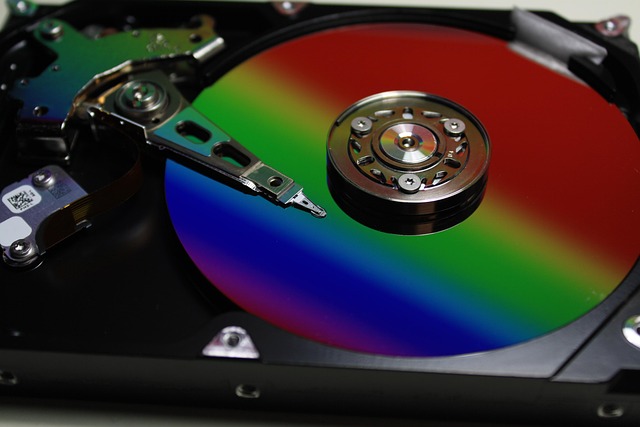
Er zijn twee soorten te koop: een 2.5 inch harddisk (met ronddraaiende schijven) of een SSD (met geheugenchips), die worden geleverd met een behuizing en een kabeltje – meestal USB C.
Als backup is een harddisk aan te raden. Ze zijn goedkoper en voor backups heeft u niet de hoge snelheid van SSD’s nodig.
Stappenplan voor Apple Mac:
Nieuwe harddisks zijn meestal ingesteld voor Windows. Voor gebruik op een Mac moet de schijf eerst eenmalig worden voorbereid. 1 Sluit de nieuwe harddisk aan op uw Mac. 2 Open Schijfhulpprogramma (Programma’s → Hulpprogramma’s). 3 Kies links de externe harddisk. 4 Klik op Wis. 5 Kies als structuur APFS of Mac OS Uitgebreid (journaled). 6 Geef de schijf een naam, bijvoorbeeld Back-up. 7 Klik op Wis en wacht tot dit klaar is. Na deze stappen is de harddisk klaar voor gebruik. Bestanden kopiëren op de Mac 8 Open Finder. 9 Sleep uw documenten, foto’s en andere belangrijke mappen naar de externe harddisk. 10 Wacht tot het kopiëren klaar is.
Stappenplan voor Windows:
Op Windows is opnieuw instellen meestal niet nodig. De harddisk is vaak direct klaar voor gebruik. 1 Sluit de harddisk aan op de computer. 2 Open Verkenner. 3 Controleer of de schijf zichtbaar is bij Deze pc. Bestanden kopiëren in Windows
4 Open de map met uw documenten en foto’s. 5 Selecteer de bestanden die u wilt bewaren. 6 Klik met de rechtermuisknop en kies Kopiëren. 7 Open de externe harddisk en kies Plakken. 8 Wacht tot het kopiëren klaar is.
Tot slot
Maak regelmatig een back-up, bijvoorbeeld eens per maand. Bewaar de harddisk op een veilige plek en koppel hem los als u klaar bent. Zo blijven uw bestanden beschermd, ook als er iets met de computer gebeurt. Een back-up maken kost even tijd, maar het voorkomt veel zorgen later.
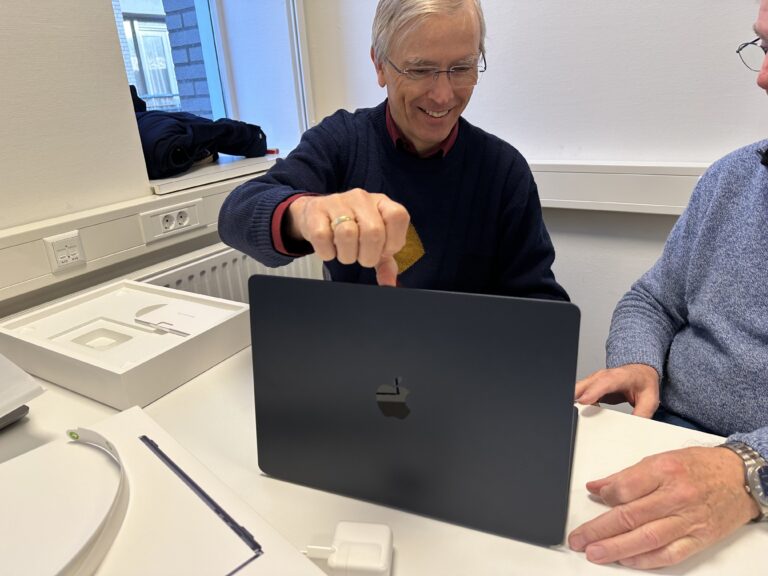
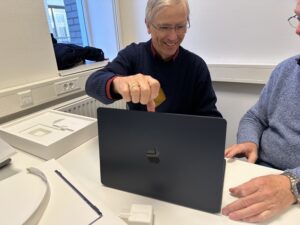
In de digitale wereld is het “upgraden” van apparatuur zo af en toe noodzakelijk om bij te blijven met de laatste stand van de technologie. Dat geldt voor u als persoon, dat speelt bij bedrijven, en ook de ASCC gaat zo nu en dan haar apparatuur vervangen. De oude, zware HP laptops worden vervangen door lichtere PC’s van het merk Acer. Daarmee nemen we afscheid van het tijdperk dat met Windows 8 begon en maken we een schone start met Windows 11. Nieuw is de komst van een Apple Macbook. We zien hoe Apple systemen steeds meer gangbaar worden bij onze leden, en met de introductie van een Macbook zijn we beter in staat om uw Apple probleem te onderzoeken en te laten zien wat de mogelijkheden ervan zijn. Ook kunnen onze hulpverleners ervaring opdoen met de Apple producten. Eén oude PC blijft dienst doen als Linux apparaat. Daarmee is het mogelijk om te demonstreren wat zo’n Linux installatie kan doen op een oudere PC. Wilt u zelf eens kijken hoe een Apple Macbook of een Linux systeem werkt, kom dan eens langs in WestEnd op vrijdagochtend en laat u voorlichten !